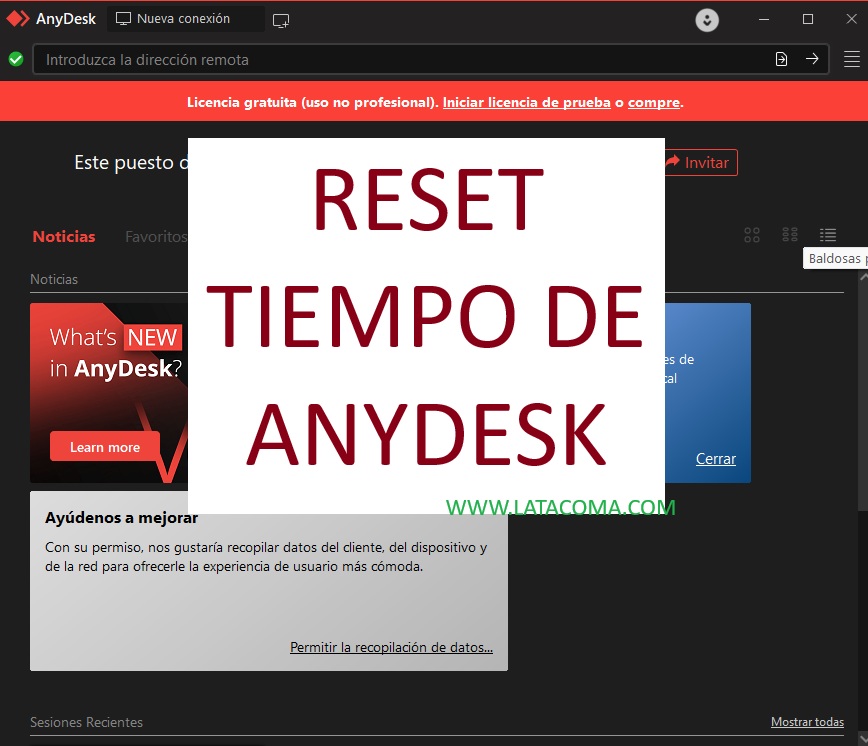
Limpiar el Anydesk \ Reset tiempo de Anydesk

1. Abre el Bloc de notas
- Presiona las teclas
Win + R, escribenotepady presionaEnter.
2. Escribe el código del archivo batch
- Copia el siguiente código y pégalo en el Bloc de notas:
@echo off
:: Comprobar si el script tiene permisos de administrador
net session >nul 2>&1
if %errorLevel% NEQ 0 (
echo SCRIPT POR WWW.LATACOMA.COM!
echo NECESITAS EJECUTAR COMO ADMINISTRADOR!...
powershell -Command "Start-Process '%~0' -Verb RunAs"
exit /b
):: Ruta del archivo a eliminar
set "filePath=C:\ProgramData\AnyDesk\service.conf":: Comprobar si el archivo existe
if exist "%filePath%" (
echo Eliminando el archivo: %filePath%
del /f /q "%filePath%"
echo Archivo eliminado exitosamente.
) else (
echo El archivo no existe: %filePath%
)
pause3. Guarda el archivo como un archivo batch
- En el Bloc de notas, haz clic en Archivo > Guardar como....
- Selecciona una ubicación para guardar el archivo, por ejemplo, el Escritorio.
- En el campo Nombre, escribe un nombre como
Eliminar_AnyDesk_Config.bat. - Cambia el campo Tipo a Todos los archivos.
- Asegúrate de que el nombre del archivo termine en
.baty haz clic en Guardar.
4. Ejecuta el archivo batch
- Ve a la ubicación donde guardaste el archivo batch.
- Haz clic derecho sobre el archivo y selecciona Ejecutar como administrador.
- Si aparece la ventana de Control de cuentas de usuario, selecciona Sí para permitir que el archivo se ejecute con permisos de administrador.
5. Verifica el resultado
- La ventana del símbolo del sistema te indicará si el archivo
service.conffue eliminado exitosamente o si no se encontró en la ubicación especificada.
Go up
Deja una respuesta