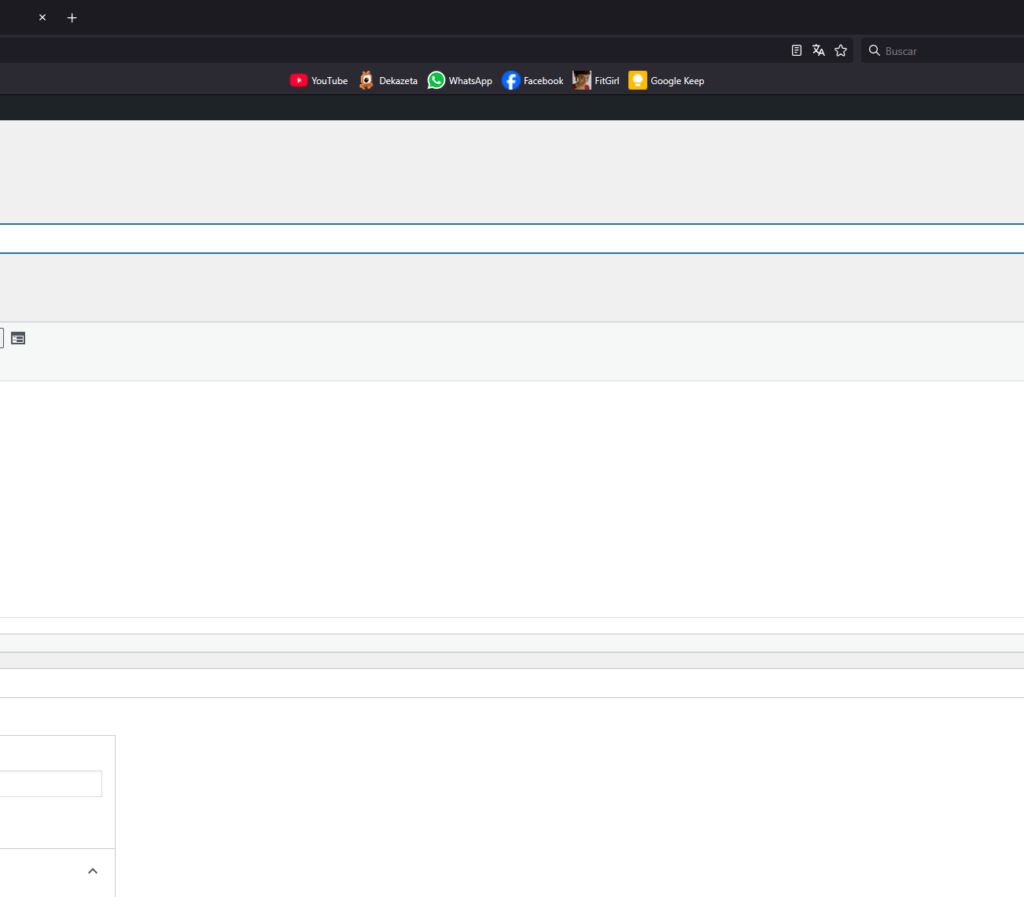
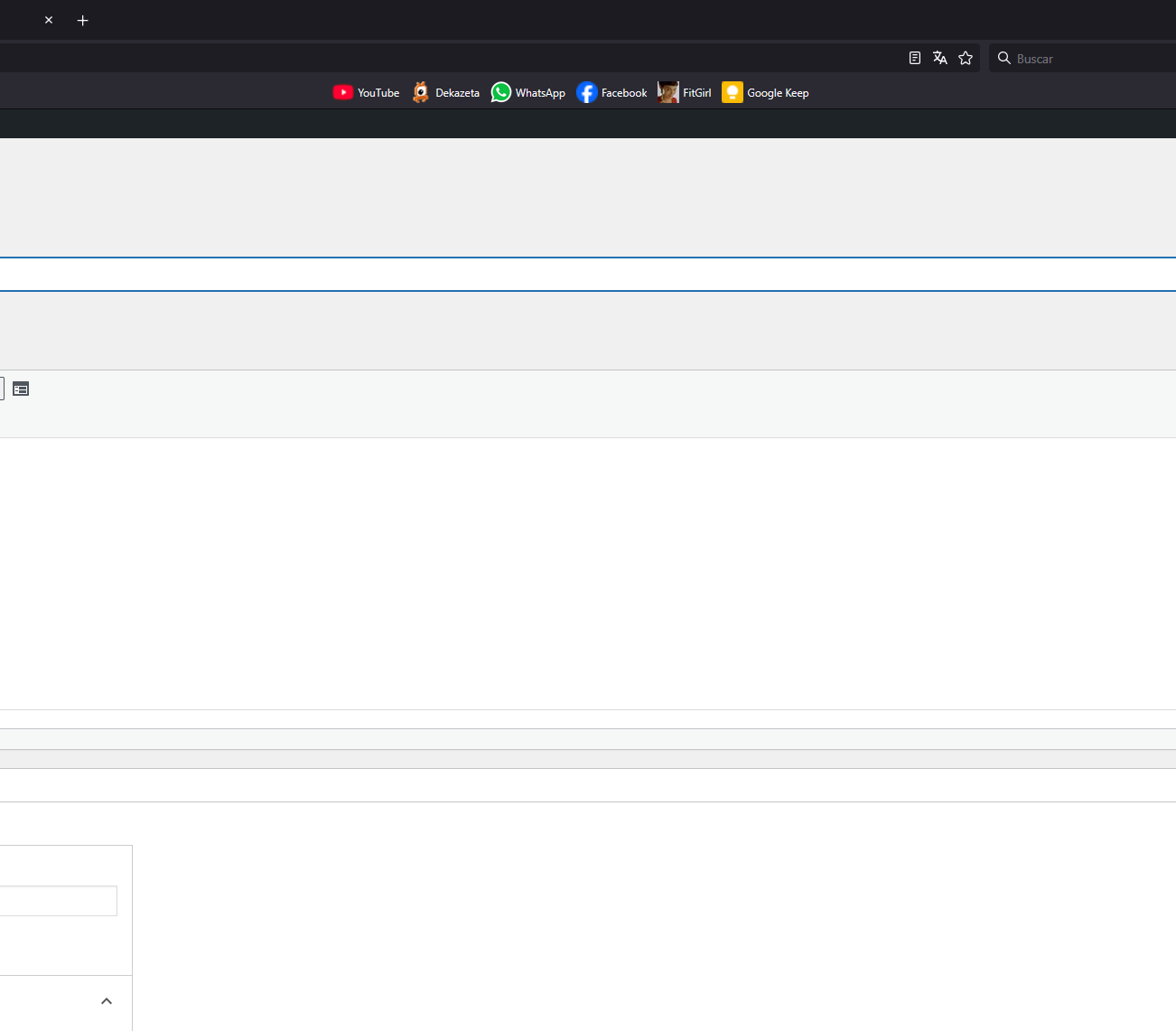
Centrar los marcadores en Firefox y aumentar tamaño de iconos

1. Activar personalizaciones con userChrome.css
-
Abre Firefox.
-
Escribe en la barra de direcciones:
- Acepta el mensaje de advertencia.
- Busca esto:
toolkit.legacyUserProfileCustomizations.stylesheets
Haz doble clic para ponerlo en true.
2. Abrir tu carpeta de perfil de Firefox
-
Escribe en la barra de direcciones:
about:support -
Pulsa Enter.
-
En la sección Carpeta del perfil, haz clic en "Abrir carpeta".
Eso abrirá una ventana del explorador de archivos de Windows.
3. Crear el archivo de personalización
-
Dentro de esa carpeta, crea una nueva carpeta llamada:chromeDentro de esa carpeta
chrome, crea un archivo de texto y nómbralo:
userChrome.css(Asegúrate de que no termine en
.txtpor accidente)
4. Pega este código para centrar los marcadores
Abre userChrome.css con el bloc de notas y pega este código:
/* Centrar la barra de marcadores */
#PersonalToolbar {
display: flex !important;
justify-content: center !important;
}
#PlacesToolbarItems {
display: flex !important;
justify-content: center !important;
flex: 1 !important;
}
/* Aumentar tamaño de los íconos de los marcadores */
#personal-bookmarks .bookmark-item > .toolbarbutton-icon {
width: 24px !important;
height: 24px !important;
}
Este código se asegura de que los ítems dentro de la barra también se centren correctamente.
5. Reinicia Firefox
Cierra y vuelve a abrir Firefox. Tu barra de marcadores ahora debería estar centrada en la parte superior del navegador.
Deja una respuesta