Saltar el inicio de sesión en instalación de Windows 11

En Windows 11, especialmente en la edición Home, Microsoft busca que los usuarios inicien sesión con una cuenta en línea, lo cual vincula el dispositivo a una cuenta de Microsoft. Sin embargo, si prefieres usar una cuenta local en lugar de una cuenta en línea, tienes algunos métodos que puedes probar:
Métodos para evitar el inicio de sesión en línea en Windows 11
- Desactivar la conexión a Internet durante la instalación:
- Si estás configurando Windows 11 y llegas a la parte donde te pide una cuenta de Microsoft, simplemente desconéctate de Internet (apaga el Wi-Fi o desconecta el cable de red).
- Esto normalmente te mostrará la opción de crear una cuenta local.
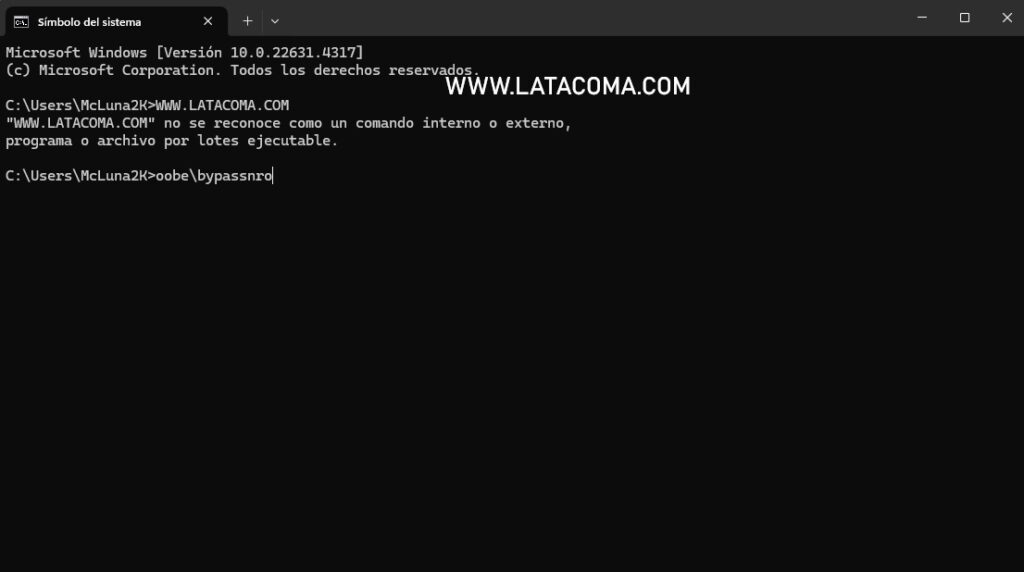
- Comando OOBE\BYPASSNRO:
- Cuando estés en la pantalla donde se te solicita la cuenta, presiona Shift + F10 para abrir la línea de comandos.
- En la ventana de comandos, escribe
OOBE\BYPASSNROy presiona Enter. Esto reiniciará el proceso de configuración de Windows y te llevará a una pantalla donde podrás optar por una cuenta local.
- Usar una cuenta falsa:
- A veces puedes ingresar una dirección de correo falsa, como "no@thanks.com", con cualquier contraseña.
- Esto suele hacer que Windows intente conectarse, falle, y a continuación te permita crear una cuenta local si no encuentra conexión.
Estos métodos permiten evitar la vinculación inicial a una cuenta en línea en Windows 11. ¿Te gustaría saber más sobre la configuración de cuentas locales o algún otro aspecto de Windows 11?
Sí, aquí hay algunas opciones adicionales que podrían ser útiles para configurar Windows 11 sin una cuenta de Microsoft:
- Usar Windows 11 Pro:
- En Windows 11 Pro, Microsoft aún permite una opción directa para cuentas locales, aunque es menos visible.
- Cuando te pida iniciar sesión, selecciona "Opciones de inicio de sesión" o "Iniciar sesión sin cuenta de Microsoft" (puede variar según la versión) y podrás crear una cuenta local.
- Configurar después de la instalación:
- Puedes iniciar sesión con una cuenta en línea temporalmente y, una vez que hayas terminado la configuración inicial, ir a Configuración > Cuentas > Tu información y seleccionar "Iniciar sesión con una cuenta local".
- Esto permite cambiar a una cuenta local sin necesidad de mantener la cuenta de Microsoft en el sistema.
- Usar scripts o editores avanzados:
- Existen algunos scripts y métodos más avanzados usando PowerShell o el Editor de Políticas de Grupo para profesionales, que pueden ayudar a deshabilitar permanentemente el requisito de una cuenta en línea.
- Esta opción es más técnica y se recomienda solo para usuarios experimentados, ya que requiere edición de archivos de sistema o políticas administrativas.
Fuente: https://www.microsoft.com
Go up
Deja una respuesta