Habilitar el Editor de directivas de grupo (Gpedit.msc) en Windows 11 Home

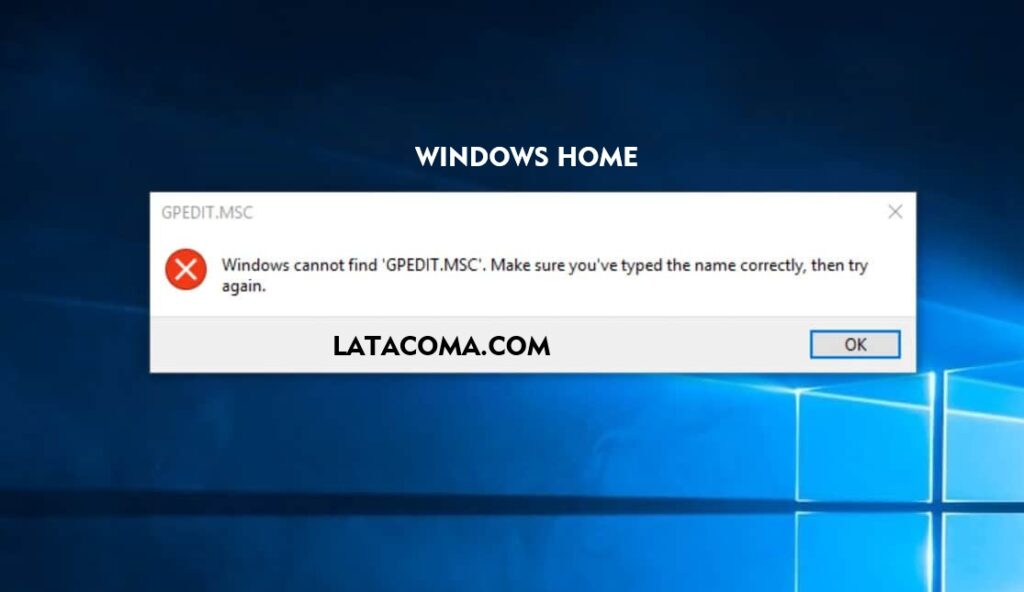
🧩 Habilitar el Editor de Directivas de Grupo (Gpedit.msc) en Windows 11 Home
En las ediciones Home de Windows 11, Microsoft desactiva por defecto el Editor de directivas de grupo (Gpedit.msc), una herramienta muy útil para configurar políticas avanzadas del sistema.
Sin embargo, con un simple script por lotes (archivo .bat), puedes activar Gpedit.msc fácilmente sin necesidad de reinstalar o modificar tu versión de Windows.
A continuación, te mostraré cómo hacerlo paso a paso 👇
🪟 ¿Qué es el Editor de Directivas de Grupo?
El Editor de directivas de grupo (Gpedit.msc) es una herramienta de administración que permite controlar configuraciones del sistema operativo, usuarios, red, seguridad y mucho más.
Normalmente está disponible solo en versiones Pro, Enterprise y Education de Windows.
⚙️ Activar Gpedit.msc en Windows 11 Home
1️⃣ Crea un archivo .bat
- Abre el Bloc de notas.
- Copia el siguiente código y pégalo en el archivo:
@echo off

>nul 2>&1 "%SYSTEMROOT%\system32\cacls.exe" "%SYSTEMROOT%\system32\config\system"
REM --> If error flag set, we do not have admin.
if '%errorlevel%' NEQ '0' (
echo Requesting administrative privileges...
goto UACPrompt
) else ( goto gotAdmin )
:UACPrompt
echo Set UAC = CreateObject^("Shell.Application"^) > "%temp%\getadmin.vbs"
echo UAC.ShellExecute "%~s0", "", "", "runas", 1 >> "%temp%\getadmin.vbs"
"%temp%\getadmin.vbs"
exit /B
:gotAdmin
if exist "%temp%\getadmin.vbs" ( del "%temp%\getadmin.vbs" )
pushd "%CD%"
CD /D "%~dp0"

pushd "%~dp0"

dir /b %SystemRoot%\servicing\Packages\Microsoft-Windows-GroupPolicy-ClientExtensions-Package~3*.mum >List.txt
dir /b %SystemRoot%\servicing\Packages\Microsoft-Windows-GroupPolicy-ClientTools-Package~3*.mum >>List.txt

for /f %%i in ('findstr /i . List.txt 2^>nul') do dism /online /norestart /add-package:"%SystemRoot%\servicing\Packages\%%i"
pause
2️⃣ Guarda el archivo
- En el Bloc de notas, ve a Archivo → Guardar como...
- En “Tipo”, selecciona Todos los archivos
- Nómbralo por ejemplo:
HabilitarGpedit.bat - Guárdalo en el Escritorio
3️⃣ Ejecútalo como administrador
- Haz clic derecho sobre el archivo
.bat - Selecciona “Ejecutar como administrador”
- Espera unos minutos hasta que termine el proceso
✅ Comprobar si se activó correctamente
- Presiona
Win + R - Escribe:
gpedit.msc - Pulsa Enter
Si todo salió bien, se abrirá el Editor de directivas de grupo local, y ya podrás modificar configuraciones avanzadas del sistema.
⚠️ Nota importante
Este método no descarga nada externo ni modifica el sistema de forma peligrosa; simplemente instala los componentes de Gpedit que ya vienen incluidos, pero desactivados, en Windows 11 Home.
🏁 Conclusión
Con este sencillo procedimiento, puedes habilitar Gpedit.msc en cualquier PC con Windows 11 Home en pocos minutos.
Así tendrás acceso a las mismas funciones de configuración que las versiones Pro y Enterprise.
Focus keyphrase: habilitar gpedit.msc en Windows 11 Home
Etiquetas: Windows 11, gpedit.msc, directivas de grupo, tutorial Windows, activar gpedit, Windows Home, configuraciones avanzadas, administrador Windows, scripts batch, editor de políticas
